Офлайн-генератор паролей для Windows: как пользоваться GLYPH
Содержание
- Новости об уязвимостях и сильный пароль: где связь
- Где создаётся пароль
- А если уже есть Bitwarden или KeePassXC?
- Как скачать и запустить
- Как настроить нормальный пароль
- Зачем убирать похожие символы
- Как использовать GLYPH для защиты Telegram
- Что будет с историей
- Через 30 секунд буфер очищается
- А невидимые символы стоит включать?
Telegram, почта, соцсети — в аккаунтах давно лежат работа, переписка и доступ к другим сервисам. А пароль от всего этого иногда выглядит так, будто человек защищает ящик с прошлогодними квитанциями.
Имя кота, год рождения и восклицательный знак. Мозг доволен: спецсимвол добавлен, кибербезопасность состоялась.
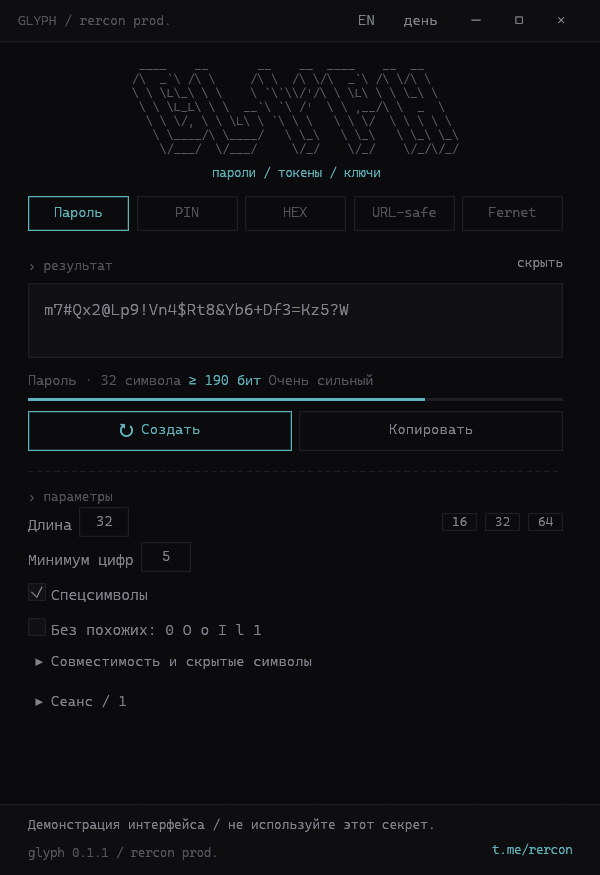
Для случайных уникальных паролей у меня есть GLYPH — бесплатный офлайн-генератор для Windows. А если к нормальному паролю добавить двухэтапную проверку там, где она доступна, угон аккаунта одним украденным кодом или паролем становится сложнее. Ниже покажу, как использовать генератор и в этой задаче.
Новости об уязвимостях и сильный пароль: где связь
В октябре 2026 года вышли новости о Brocolli2Shell и PHP2Shell. Неприятные истории с возможностью удалённого выполнения кода. И здесь легко сделать неправильный вывод: поставлю пароль позлее, и проблема решена.
Сильный пароль не исправляет дыру в PHP или Brotli. Для таких проблем нужны обновления: это подтверждают разработчики PHP и публикация о проблеме Brotli.
Уникальный случайный пароль решает свою часть задачи: его труднее угадать, а утечка пароля одного аккаунта не даёт готовый пароль от остальных. Двухэтапная проверка добавляет ещё одно требование для входа. Поэтому обновления, пароли и защита входа работают вместе. У каждого своя работа.
Где создаётся пароль
На вашем компьютере. GLYPH использует криптографический источник случайности операционной системы, не делает собственных сетевых запросов при генерации и не отправляет результат на сервер.
История находится в памяти процесса. Файла с коллекцией ваших паролей программа не ведёт.
При этом заражённый компьютер локальной генерацией не вылечить. Посторонняя программа с нужным доступом всё ещё может читать экран, память или буфер обмена. Тут лучше без сказок про абсолютную защиту: ограничения прямо описаны в документации.
А если уже есть Bitwarden или KeePassXC?
Оба менеджера умеют создавать и хранить пароли; генератор Bitwarden доступен и отдельно в браузере. GLYPH создаёт пароли и технические секреты локально в Windows, но постоянного хранилища в нём нет. Его можно использовать вместе с менеджером, сохраняя результат в защищённой базе. Разницу я разобрал в сравнении GLYPH, Bitwarden и KeePassXC.
Как скачать и запустить
В официальных релизах GLYPH есть отдельный GLYPH.exe и ZIP с документацией. Нужна Windows 10/11 x64.
Установщик и административные права не требуются. При запуске программа сразу создаёт пароль. Язык переключается между русским и английским и запоминается.
Для скачанных файлов опубликованы контрольные суммы — сравнивайте с данными именно выбранного официального релиза.
Как настроить нормальный пароль
В режиме Password:
Выберите длину — есть быстрые варианты 16, 32 и 64 символа.
При необходимости задайте минимум цифр.
Включите спецсимволы, если сервис их принимает.
Если придётся переписывать вручную, исключите похожие знаки.
Нажмите «Создать» и скопируйте результат.
После изменения параметров нужен новый результат. GLYPH не даёт копировать старое значение так, будто оно уже соответствует новым настройкам.
Сначала посмотрите требования сайта. Если он принимает максимум 20 символов, спорить с ним с помощью 64-символьного пароля бессмысленно. А для другого аккаунта создавайте отдельный пароль — не собирайте все двери на один ключ.
Зачем убирать похожие символы
0, O, o, I, l, 1. Прекрасная компания, особенно когда пароль нужно ввести с телефона, глядя в экран ноутбука. GLYPH умеет исключать эти знаки.
Алфавит при этом становится меньше. Программа учитывает ограничения в оценке стойкости, но цифра энтропии не предсказывает точное время взлома любого аккаунта. Многое зависит от системы, в которой пароль используется.
Режим PIN тоже есть. Но четыре цифры не превращаются в длинный пароль только потому, что их с серьёзным видом сгенерировала программа.
Как использовать GLYPH для защиты Telegram
В Telegram двухэтапная проверка добавляет пароль для входа в аккаунт. Его также называют облачным паролем. Он отличается от кода блокировки самого приложения. Механика описана в официальной справке Telegram.
Включите двухэтапную проверку в настройках безопасности Telegram.
Создайте в GLYPH отдельный случайный пароль и сохраните его в менеджере паролей.
Укажите почту восстановления и защитите её собственным уникальным паролем и двухэтапной проверкой, если она доступна.
Проверьте активные сеансы и завершите неизвестные. Не передавайте коды входа и облачный пароль через сообщения или чужие формы.
Если украден только код входа, дополнительный пароль создаёт ещё одно препятствие. Но если вы сами введёте и код, и пароль на поддельном сайте, либо злоумышленник украдёт готовую сессию, гарантий уже нет. Поэтому обещать неуязвимость одним сложением «пароль + двухфакторка» нельзя.
Для почты и соцсетей используйте тот же принцип: отдельный пароль на сервис и поддерживаемую им дополнительную проверку. Сам GLYPH генерирует секреты, а не выпускает одноразовые коды аутентификатора.
Что будет с историей
Последние 80 значений хранятся в памяти до закрытия. Можно поменять параметры, вернуться к прежнему результату и скопировать именно его — без повторной генерации.
После закрытия история исчезает. Поэтому подходящий пароль нужно сохранить до выхода. GLYPH создаёт значения, а долговременное хранение лучше поручить подходящему менеджеру паролей.
Режим скрытия маскирует результат и историю на экране. Копирование при этом возвращает настоящую строку. Иначе получился бы очень красивый генератор бесполезных пикселей.
Через 30 секунд буфер очищается
После копирования GLYPH планирует убрать своё значение из буфера через 30 секунд. Если за это время вы скопировали что-то в другом приложении, новое содержимое не должно удаляться вместо пароля.
В Windows также передаются признаки запрета попадания секрета в историю и облачный буфер. Сторонние менеджеры могут их игнорировать. Поэтому таймер помогает с собственным содержимым GLYPH, но не обещает собрать все возможные копии по компьютеру.
А невидимые символы стоит включать?
Для обычных аккаунтов я бы начинал с понятного видимого набора. Невидимые Unicode-символы в GLYPH отключены по умолчанию: сайты и терминалы могут их вырезать или обрабатывать иначе.
Если нужен секрет для собственного приложения, посмотрите режимы HEX, URL-safe и Fernet. Там требования к формату важнее фантазии.
Скачать GLYPH. Бесплатно, локально, с открытым кодом. Кота оставьте в покое — его имя пригодится для чего-нибудь другого.
Полная справка: GLYPH 0.1.2.