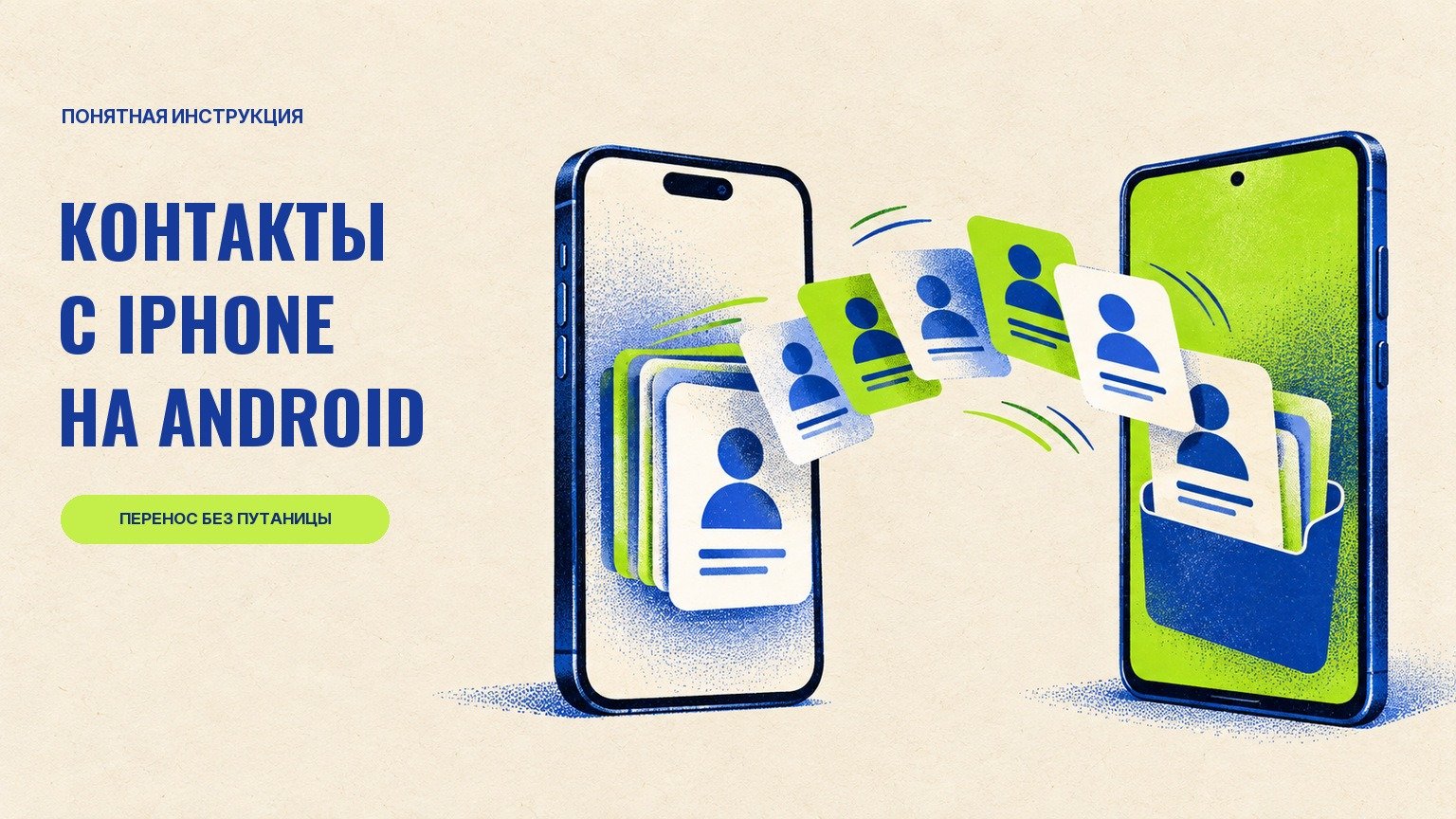
Как перенести контакты с iPhone на Android: через файл, Google или при настройке телефона
Содержание
- Какой способ выбрать
- Сначала проверьте, где хранятся контакты
- Способ 1. Перенести контакты при настройке нового Android
- Способ 2. Экспортировать контакты в файл VCF
- Шаг 1. Создайте файл на iPhone
- Шаг 2. Передайте файл на Android
- Шаг 3. Импортируйте файл на Android
- Способ 3. Если контакты уже находятся в Google
- Что делать, если что-то пошло не так
- Перенеслись не все контакты
- Появились дубли
- Пропали фотографии, заметки или часть полей
- Не получается найти VCF-файл
- Частые вопросы
- Можно перенести контакты без компьютера?
- Нужен ли аккаунт Google?
- Удалятся ли контакты с iPhone?
- Перенесутся ли все данные карточек?
- Что в итоге
Купили Android и хотите перенести номера с iPhone? Хорошая новость: переписывать каждый контакт вручную не нужно. А ещё не обязательно ставить подозрительную программу, которая просит доступ ко всей телефонной книге.
Коротко: если Android ещё только настраивается, попробуйте встроенный перенос данных. Если телефоном уже пользуетесь — можно экспортировать контакты с iPhone в файл .vcf, передать его на Android и импортировать. А если номера уже хранятся в том же аккаунте Google, иногда достаточно включить синхронизацию на Android.
Не спешите стирать старый телефон: сначала проверьте, что контакты и нужные номера появились на новом.
Какой способ выбрать
| Ваша ситуация | Что попробовать |
|---|---|
| Android новый и ещё настраивается | Встроенное копирование с iPhone по кабелю или, на поддерживаемых устройствах, без кабеля |
| Android уже настроен, контакты не появились | Экспорт из iPhone в .vcf и импорт на Android |
| Контакты уже лежат в Google | Тот же аккаунт Google и синхронизация контактов |
| Не хватает части номеров | Проверить разные списки и аккаунты на iPhone, а также выбранный аккаунт на Android |
Названия кнопок зависят от версии iOS, Android и производителя телефона. В статье описаны ориентиры, а не обещание, что на каждом экране надписи будут одинаковыми.
Сначала проверьте, где хранятся контакты
На одном iPhone могут одновременно отображаться номера из iCloud, Google, рабочих и других аккаунтов. Поэтому «я вижу контакт на iPhone» не всегда означает «он сохранён в Google».
Откройте приложение «Контакты» и вернитесь к экрану «Списки». Посмотрите, какие списки и учётные записи там есть. Если контакты распределены между несколькими аккаунтами, при экспорте убедитесь, что выбрали нужные списки. В отдельных версиях и конфигурациях экспорт может понадобиться повторить для разных списков.
На Android также проверьте, какой аккаунт открыт в приложении контактов и не включён ли фильтр, скрывающий часть записей. Сравните несколько знакомых карточек с iPhone — не только количество, но и сами номера.
Способ 1. Перенести контакты при настройке нового Android
Подходит, если новый телефон ещё показывает первоначальную настройку или предлагает копирование данных со старого устройства. На некоторых моделях перенос доступен и позже — это зависит от производителя и версии Android. Не сбрасывайте настроенный телефон к заводским настройкам только ради этого способа.
- Зарядите оба телефона и держите iPhone разблокированным, когда это потребуется.
- На Android во время настройки выберите копирование данных со старого устройства, затем — iPhone или iPad, если такой вариант предлагается.
- Следуйте подсказкам: устройства могут предложить соединение совместимым кабелем или беспроводной перенос. Иногда понадобится установить приложение Android Switch на iPhone; на Samsung сценарий может отличаться.
- Если появится запрос доверия к подключённому устройству, подтвердите его на iPhone только для своего телефона.
- В списке данных для копирования проверьте, что выбраны контакты, и дождитесь завершения.
- Откройте контакты на Android и проверьте несколько записей.
Google указывает контакты среди данных, которые поддерживаются при переносе с iPhone, но доступные способы и набор данных зависят от конкретных устройств. Подробности — в инструкции Google по копированию данных с iPhone.
Когда этот способ удобен: вы переезжаете на новый телефон целиком и кроме контактов хотите перенести другие поддерживаемые данные. Когда выбрать файл: Android уже настроен или нужен отдельный архив контактов.
Способ 2. Экспортировать контакты в файл VCF
Файл .vcf, или vCard, — формат для обмена контактами. В нём могут быть не только имена и телефоны, но и другие выбранные поля. Это не просто список номеров: относитесь к нему как к адресной книге целиком.
Шаг 1. Создайте файл на iPhone
На версиях iOS, где доступен экспорт списков:
- Откройте «Контакты».
- Нажмите «Списки» вверху слева, если открыт общий список контактов.
- Нажмите и удерживайте список, который хотите экспортировать.
- Выберите «Экспортировать».
- Если iPhone предложит выбрать поля, оставьте то, что нужно перенести, и нажмите «Готово».
- В меню отправки выберите «Сохранить в Файлы» и запомните расположение.
Если нужного пункта нет, проверьте версию iOS и воспользуйтесь встроенным переносом при настройке Android или экспортом через аккаунт, в котором хранятся контакты. Официальное описание функции — в руководстве Apple по экспорту контактов.
Важно: экспортируйте все нужные списки. Один выбранный список не обязательно содержит контакты из остальных аккаунтов. Не удаляйте исходные записи на iPhone.
Шаг 2. Передайте файл на Android
Выберите удобный способ:
- Через компьютер или совместимый накопитель. Скопируйте сохранённый
.vcfна компьютер или накопитель, затем на Android. Возможность прямого подключения и шаги зависят от устройств и кабеля. - Через личное облачное хранилище. Сохраните файл в своём облаке и скачайте его на Android. Файл при этом хранится у выбранного облачного сервиса.
- Письмом самому себе. Отправьте файл на свой адрес и скачайте вложение на Android. В этом случае копия останется в почте, пока вы её не удалите.
Не выкладывайте файл по публичной ссылке и не отправляйте его незнакомым ботам или сайтам. Когда перенос завершён, решите, нужна ли вам резервная копия, и удалите лишние копии из загрузок, облака и почты.
Шаг 3. Импортируйте файл на Android
- Убедитесь, что файл
.vcfуже находится на Android, например в папке «Загрузки». - Откройте приложение «Контакты». В Google Контактах выберите «Упорядочить» → «Импорт из файла». В приложениях других производителей название и расположение этого пункта могут отличаться.
- Если телефон предложит выбрать место сохранения, внимательно выберите нужный аккаунт Google или хранилище устройства.
- Выберите файл
.vcfи дождитесь импорта. - Откройте несколько контактов и проверьте номера, имена и другие важные поля.
Если пункта импорта нет на видном месте, проверьте инструкцию Google по импорту VCF или справку производителя телефона. Не запускайте импорт много раз подряд: сначала проверьте результат — повторное добавление может создать дубли.
Способ 3. Если контакты уже находятся в Google
Этот вариант особенно простой, но работает только для контактов, которые уже сохранены в нужном аккаунте Google. Вход в Google на Android сам по себе не переносит туда все контакты из iCloud.
- На iPhone проверьте, какие контакты относятся к аккаунту Google. Для ориентира используйте списки в приложении «Контакты».
- На Android войдите в тот же аккаунт Google.
- В настройках Android откройте раздел аккаунтов, выберите этот Google-аккаунт и проверьте, включена ли синхронизация контактов.
- Дождитесь синхронизации и откройте приложение контактов. Если список пуст, проверьте фильтр отображения и подключение к интернету.
Если нужные номера лежат в iCloud или другом аккаунте, сначала используйте перенос при настройке или экспорт .vcf. При импорте в Google-аккаунт учитывайте: контакты будут храниться и синхронизироваться через Google. Если этого не хотите, посмотрите, предлагает ли ваш Android сохранение в локальное хранилище устройства.
Что делать, если что-то пошло не так
Перенеслись не все контакты
Вернитесь к спискам на iPhone: возможно, часть записей относится к другому аккаунту и не попала в экспорт. На Android проверьте выбранный аккаунт и фильтр списка. Экспорт из другого списка запускайте отдельно и не удаляйте исходные данные.
Появились дубли
Проверьте, не отображаются ли одновременно одинаковые записи из разных аккаунтов и не был ли один файл импортирован повторно. В приложении контактов может быть функция поиска и объединения дублей; перед объединением просмотрите предложенные пары. Не удаляйте контакты массово наугад: синхронизация может отразить удаление и на других устройствах.
Пропали фотографии, заметки или часть полей
Форматы и приложения могут по-разному переносить дополнительные поля. Проверьте, были ли они выбраны при экспорте, и сравните несколько карточек вручную. Если поле не сохранилось, исходный контакт на iPhone останется вашим ориентиром: не стирайте старое устройство, пока не убедились, что важные данные на месте.
Не получается найти VCF-файл
На iPhone проверьте приложение «Файлы» и место, которое выбрали при сохранении. На Android — «Файлы» или «Загрузки». Если передавали через почту или облако, сначала скачайте вложение на Android, затем найдите его через импорт в приложении контактов.
Частые вопросы
Можно перенести контакты без компьютера?
Да. Например, через перенос при настройке совместимого Android или через файл, переданный с помощью выбранного пользователем облака либо почты. В последних двух вариантах копия файла проходит через соответствующий сервис.
Нужен ли аккаунт Google?
Для синхронизации через Google — да. При переносе через файл возможность импортировать контакты локально зависит от приложения и модели Android. Внимательно читайте, куда именно телефон предлагает сохранить записи.
Удалятся ли контакты с iPhone?
Экспорт создаёт копию; сам по себе он не должен удалять исходные контакты. Но отдельные действия перемещения или удаления в синхронизированных аккаунтах могут повлиять на другие устройства. Поэтому не очищайте iPhone, пока не проверили результат и резервную копию.
Перенесутся ли все данные карточек?
Имена и номера — основная цель переноса, но совместимость фотографий, заметок и нестандартных полей зависит от выбранного способа и приложений. Проверьте несколько важных контактов вручную: универсальной гарантии для всех полей нет.
Что в итоге
Для нового Android сначала попробуйте встроенный перенос. Для уже настроенного телефона используйте экспорт списков в .vcf и импорт на Android. Если контакты уже находятся в нужном Google-аккаунте, проверьте синхронизацию — возможно, файл вообще не понадобится.
Главное правило одно: сначала проверяем номера на новом телефоне, потом решаем, что делать со старым.
Больше практичных инструкций и инструментов — в моём Telegram-канале.