Как скачать субтитры YouTube в SRT на Windows через SNATCH
Содержание
Ролик на 1 час 12 минут. Нужная мысль в нём занимает 40 секунд. Первые 11 минут автор рассказывает, как рад вас видеть, ещё 6 — про спонсора, и где-то на 34-й минуте вы начинаете скучать по собственному существованию.
Есть способ проще. Если у видео есть субтитры, их можно забрать отдельным файлом и искать нужное по тексту, как в нормальном документе. Без перемотки, без «а где он это говорил».
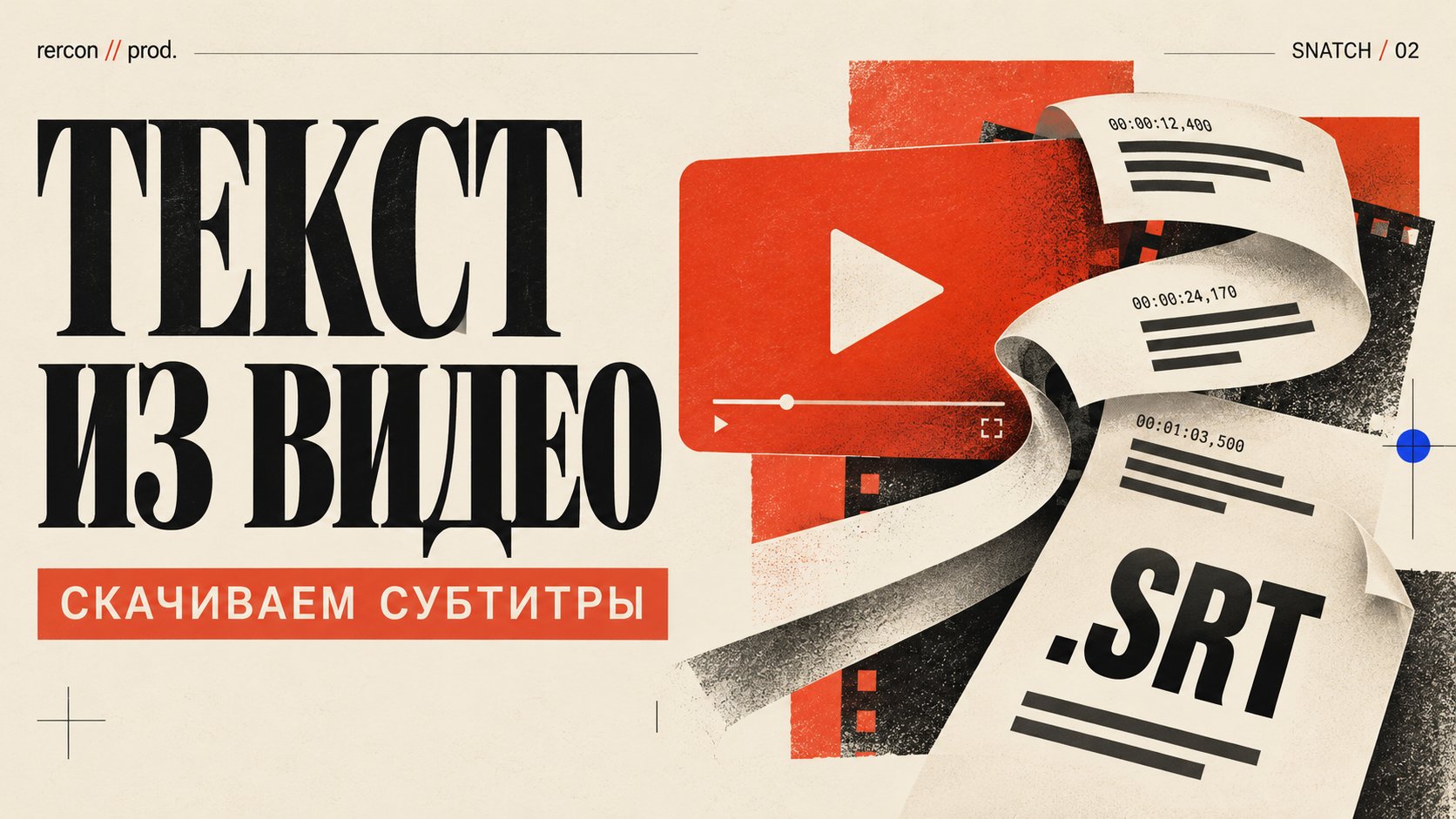
Для этого в SNATCH есть режим «только субтитры». Он сохраняет текст в SRT, а само видео не качает вообще. Ни одного лишнего мегабайта.
Что такое SRT и зачем он вам
SRT — обычный текстовый файл. Реплика, время начала, время конца. Открывается Блокнотом, понимается плеерами и программами монтажа.
Для конспекта это читерство в хорошем смысле. Нажали Ctrl+F, нашли фразу, посмотрели таймкод, открыли ролик ровно на нужной секунде. Мотать запись туда-сюда, изображая диджея на корпоративе бухгалтерии, больше не придётся.
И сразу честная сноска, пока вы не написали её за меня. SNATCH скачивает субтитры, которые уже есть у источника. Речь он сам не распознаёт и перевод не сочиняет. Нет дорожки на YouTube — не будет и файла.
Хорошая новость: YouTube сам генерирует автоматические субтитры для многих роликов с речью, и SNATCH забирает их наравне с ручными. Так что «субтитров нет» случается реже, чем кажется.
Подготовка за две минуты
Скачайте ZIP для Windows x64 в релизах SNATCH.
Распакуйте куда удобно — устанавливать программу не нужно.
Запустите
snatch-app.exeи нажмите кнопку установки инструментов.
SNATCH сам подтянет yt-dlp, ffmpeg и остальное. ffmpeg здесь важен: именно он превращает субтитры в SRT. Без него файл останется в исходном формате VTT — программа предупредит об этом заранее.
Если SNATCH уже стоял, нажмите ту же кнопку, чтобы обновить загрузчики. YouTube меняется регулярно, и способ, работавший в среду, к пятнице может превратиться в тыкву.
Способ 1: через окно
Вставьте ссылку на ролик.
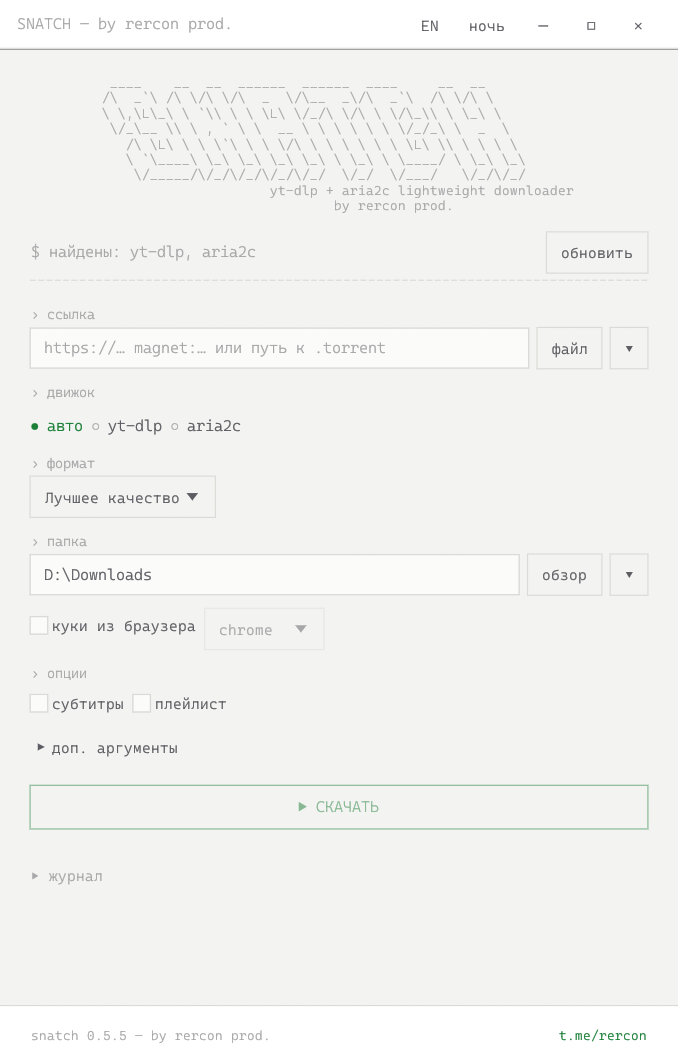
В списке форматов выберите «Субтитры — только .srt (без видео)».
Рядом появится поле языков — по умолчанию там
ru,en. Нужен испанский — допишитеes.Выберите папку и жмите «Скачать».
Через пару секунд в папке лежит текст. Ролик при этом на диске так и не появился.
Способ 2: терминал по двойному клику
Командную строку учить не нужно. snatch.exe открывается обычным двойным кликом, дальше программа ведёт за руку:
вставляете ссылку;
в меню формата выбираете «Субтитры — только .srt»;
подтверждаете папку нажатием Enter.
В конце SNATCH спросит, скачать ли ещё что-нибудь. Удобно, если у вас курс из 14 лекций, и текст нужен от каждой. Можно и проще: вставить все ссылки разом через пробел.
Способ 3: одной командой
Для автоматизации и любителей скриптов:
.\snatch.exe "https://www.youtube.com/watch?v=VIDEO_ID" -y -o "D:\Subtitles" -f subs
Вместо VIDEO_ID подставьте полный адрес своего ролика, папку тоже меняйте на свою. Другие языки задаются через --sub-langs, например --sub-langs ru,en,de.
Решает именно -f subs. Есть похожий флаг --subs, но он про другое: качает видео и кладёт субтитры рядом. Названия почти близнецы, результаты разные. Такая маленькая техническая подножка, о которую очень легко споткнуться.
Почему субтитры не скачались
Первым делом смотрите журнал. Жать ту же кнопку 15 раз подряд можно, но новой информации от этого не прибавится, только нервных клеток убавится.
Нет дорожки на нужном языке. SNATCH так и напишет: подходящих субтитров нет, ничего не записано. Проверьте, есть ли субтитры у самого ролика, и попробуйте добавить другой язык в список.
Ролик требует входа. Возрастные ограничения, закрытый доступ, капча «докажите, что вы не бот». В интерактивном режиме SNATCH сам предложит повторить загрузку с куками браузера, в окне появится кнопка повтора. Командой это выглядит так:
.\snatch.exe "https://www.youtube.com/watch?v=VIDEO_ID" -y -o "D:\Subtitles" -f subs --cookies-from-browser chrome
Куки — это ключи от вашего аккаунта. Используйте их только на своём компьютере. Если браузер держит базу куки заблокированной, закройте его и повторите. И да, это вход под вашим доступом, а не отмычка к чужим приватным роликам.
Получился VTT вместо SRT. Значит, не установлен ffmpeg. Нажмите кнопку установки инструментов ещё раз.
Язык не тот. Русский интерфейс SNATCH не делает субтитры русскими. Кнопка EN/RU переводит меню программы, а не содержимое видео. Языки текста задаются отдельным полем.
Что делать с текстом дальше
Пролистайте начало, середину и конец файла. Автоматические субтитры — штука с фантазией: спикер рассказывает про архитектуру приложения, а в тексте уже строит теплицу и поливает «микро сервисы».
Спорные места сверяйте с записью по таймкоду — для этого он там и нужен. Для конспекта склейте короткие реплики в нормальные абзацы, но сначала сохраните исходник, чтобы таймкоды не потерялись.
Отдельный лайфхак: SRT отлично скармливается нейросети с просьбой «сделай конспект на 10 пунктов». Часовая лекция превращается в страницу текста. Выжимка кусьна, а главное — проверяема по таймкодам.
И про права. Скачанный SRT — для вашего личного конспекта. Публиковать чужую расшифровку от своего имени он разрешения не даёт.
Итог
Видео на час — не приговор. Текст забирается за секунды, ищется через Ctrl+F и не занимает места на диске.
Скачать SNATCH на GitHub — бесплатно, с открытым кодом. Если нужны ещё видео, музыка и обычные файлы, вот общая инструкция по программе.
Сорок секунд смысла больше не стоят часа жизни.
Параметры режимов: документация SNATCH 0.6.2.