Как удалить файл или папку, которые не удаляются в Windows
Содержание
Папка вам больше не нужна. Вы её удаляете. Windows сообщает, что файл занят. Кем занят? Когда освободится? У него там запись на маникюр?
Иногда вместо этого прилетает «Отказано в доступе». Вы администратор, компьютер ваш, но у папки, оказывается, собственное мнение.
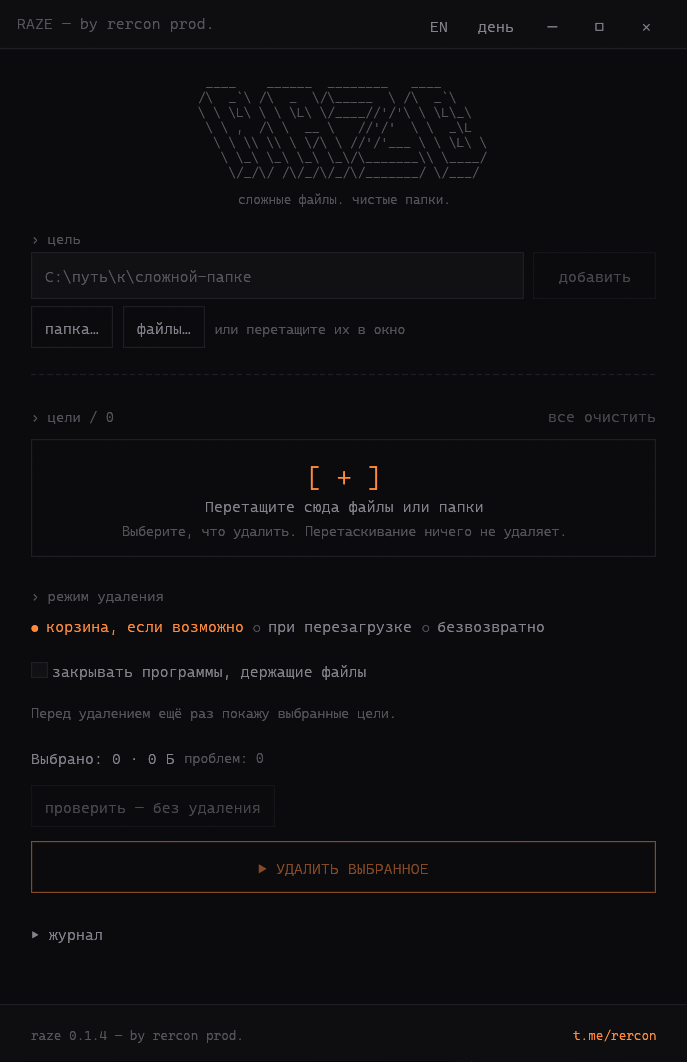
Для таких случаев у меня есть RAZE — бесплатная утилита для удаления проблемных файлов и каталогов Windows. С окном, командной строкой, предварительным просмотром и интеграцией в Проводник.
Сначала выясним, почему не удаляется
Причины бывают разные:
файл открыт программой;
мешают владелец или права доступа;
у объекта проблемное имя;
путь слишком длинный для обычного инструмента;
Windows ещё завершает предыдущую операцию удаления.
Поэтому первым делом проверьте точный адрес и закройте программу, которая использовала файл. Если данные важные, сохраните копию. После редактора, архиватора или сборки проекта блокировка нередко остаётся в ещё работающем процессе.
Перезагрузка может снять временную блокировку. Но имя NUL или ограничения прав она от этого обычными не сделает.
RAZE, LockHunter или IObit Unlocker?
LockHunter и IObit Unlocker тоже помогают разбираться с занятыми файлами; у них есть собственные действия для разблокировки. RAZE пригодится, если хочется предварительно проверить цель, работать с проблемными путями и при необходимости использовать командную строку. Принудительно завершать процессы стоит только понимая последствия для открытых данных. Подробнее — в сравнении программ для удаления файлов.
Как запустить RAZE
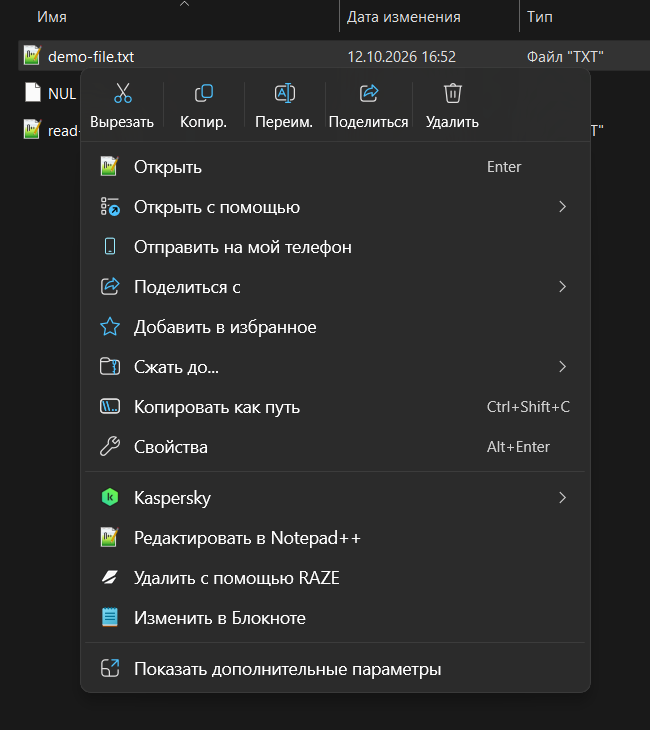
Скачайте архив в официальных релизах и распакуйте целиком. Для окна запускайте raze-app.exe. Контекстное меню устанавливается отдельно — для разовой задачи оно необязательно.
В программу можно перетащить конкретные файлы и папки. Именно конкретные. Если мешает один отчёт, не нужно с разбега выбирать весь диск, изображая генеральную уборку человечества.
Сначала просмотр, потом удаление
В PowerShell из распакованной папки выполните:
.\raze.exe -n "C:\Temp\raze-demo"
Замените путь своим. -n ничего не удаляет — показывает план: что выбрано, какие есть препятствия и куда отправятся объекты.
Это полезнее, чем несколько раз нажать Delete с возрастающей ненавистью к технике. По крайней мере, у вас будет информация.
Как найти программу, которая держит файл
Для поиска блокировок с предварительным просмотром:
.\raze.exe -L -n "C:\Temp\raze-demo\report.txt"
Если удерживающий процесс найден, сохраните работу в нём и закройте приложение обычным способом.
Есть режим -c: он отправляет обычным приложениям запрос закрытия. Но это не обещание снять любую блокировку. Для объектов, которые нельзя убрать сейчас, предусмотрено удаление при следующей перезагрузке через --reboot; нужны административные права.
Как выполнить удаление
Когда цель и план проверены, запустите ту же команду без -n:
.\raze.exe "C:\Temp\raze-demo"
Обычный CLI показывает план и запрашивает подтверждение. При реальной необходимости доступа появляется запрос административных прав. Для части защищённых расположений программа откажется выполнять операцию.
Если мешают права, RAZE может изменить владельца и доступ к объекту. Не хотите таких изменений — используйте --keep-owners, но тогда удаление может не пройти.
Что попадёт в корзину
Пригодные для корзины объекты отправляются туда. Некоторые имена, пути и настройки корзины требуют удаления навсегда — это отражается в плане и отчёте.
Если корзина отказала, по умолчанию файл остаётся на месте. Без отдельного согласия программа не переключается на безвозвратное удаление.
Поэтому смотрим на результат. Запустившийся процесс и действительно удалённая папка — разные события, хотя в плохом интерфейсе иногда стараются выдать одно за другое.
Где стоит остановиться
RAZE защищает ряд системных расположений и удаляет ссылки без обхода их целей. Но ваша папка с фотографиями всё ещё ваша папка с фотографиями. Утилита не знает, какие из них вы считаете бесценными.
Не удаляйте системные каталоги ради свободного места и не подтверждайте удаление цели, которую не узнали в плане. Чудесное ускорение уборки в таких случаях быстро превращается в не менее увлекательное восстановление.
Скачать RAZE можно здесь. Если проблема в NUL или глубине каталогов, вот отдельный разбор необычных имён и длинных путей.
Параметры и ограничения: RAZE 0.1.4.